
カレンダー
プロフィール
平日は川崎市民、週末はさいたま市浦和区民のApple製品とスマートフォンが大好きな札幌生まれのコンサドーレサポーター。現在はコンサドーレのことよりも、Apple製品とAndroid端末を中心としたデジタルガジェットネタがメイン。
最新のエントリー
月別アーカイブ
リンク集
コメント
検索
2012年12月24日
AppComing様からお借りしている「STREAM Softbank 201HW」のレビュー4回目(最終回)です。今回は「STREAM Softbank 201HW」のこまごまとしたことに焦点を当てて、紹介します。 1.文字入力機能について IMEは「FSKAREN」というあまり聞き慣れないソフトウェアになっていました。 キーボードを切り替えることなく、フリック操作で英字・数字・日本語キーボードを切り替えることが出来るところは非常に便利ですが、他のIMEよりもキーボードのキーに表示される情報が多いので、慣れないと若干戸惑うかもしれません。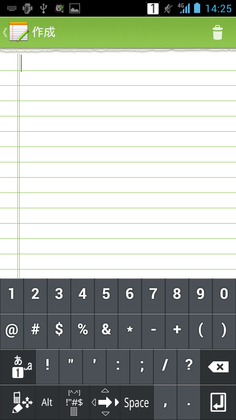
なお、10キーの入力方式では、「フリック」「トグル」「2タッチ」の3パターンから選べるので、お好みの方式を選ぶことが出来るのは良いですね。
それから、手書き入力もサポートされており、英字・カナはもちろんのこと、画数の多い漢字や記号もきちんと認識してくれるところも良いです。できれば、パレットに二文字以上入力した場合に、二文字以上認識してくれれば良かったですが、そこまでは高望みでしょうか。
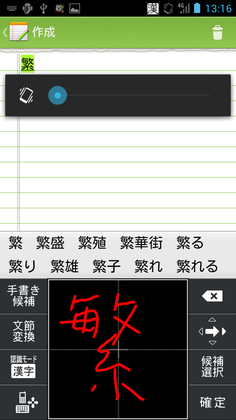
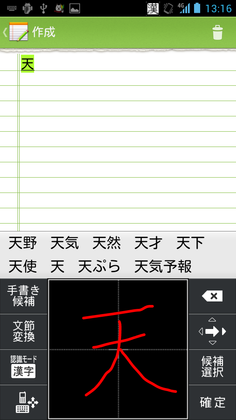
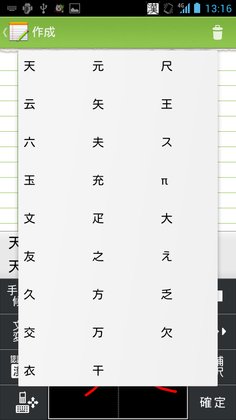
2.ロック解除画面について 「STREAM」は、ロック解除画面に関しても一工夫なされています。以前のレビューでも、「ロック解除画面」から「電話」「S!メール」「カメラ」「ロック解除」の4つの機能をワンフリックですぐに呼び出せることを紹介しましたが、この4つを他のアプリケーションと入れ替えることが可能ですので、自分がよく使うアプリケーションをあらかじめ登録しておくと、「ロック解除画面」からすぐに起動させることが出来ます(写真では「Gmail」に入れ替えてみました。)。
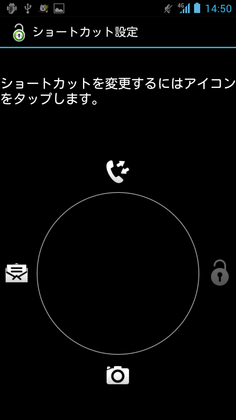
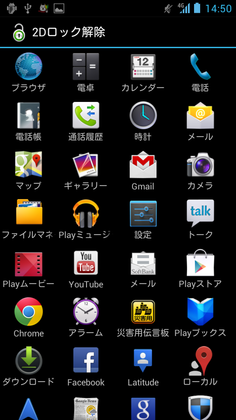
3.「使い方ガイド」について これも地味な機能ですが、「STREAM」にはあらかじめ「使い方ガイド」がプリインストールされています。単に紙の説明書をpdf化したものが入っているわけではなく、動画で操作を説明してくれたり、購入直後にショップ等で聞かれそうな主な質問がQ&A形式で紹介されていたりして、箱に入っている説明書やWebを見なくても、端末の中に入っているこの「使い方ガイド」を見れば、ほとんどの機能の使い方を習得できるようになっています。
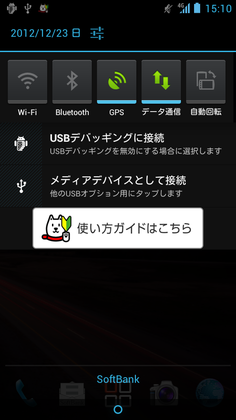
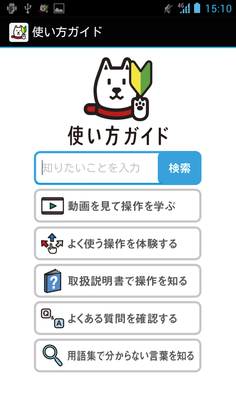
まとめ 以上数回に渡って、「STREAM」のレビューを行ってきましたが、まとめとしては、日本独自機能(特に「おサイフケータイ」)を必要としないスマートフォン初心者にお勧めできる端末だと思います。 通信速度が速く、端末の各アプリのレスポンスもスムーズで、操作に慣れるまでのガイドも丁寧で、Androidに慣れた人が端末を操作する際の快適性にも気を配っているので、使っていてストレスのない端末に仕上がっています。 一方、メーカーがアピールしているほどカメラ機能は充実していないので、カメラ機能を重視する人にはあまり向かない端末です。そういう意味では、女性よりは男性のスマートフォン初心者に最も合う端末であると思います。
2012年12月23日
AppComing様からお借りしている「STREAM Softbank 201HW」のレビュー3回目です。今回は「STREAM Softbank 201HW」のカメラ機能に焦点を当てて、紹介します。 1:撮影モード まず、撮影モードの種類ですが、「シングル」「HDR」「連写」「パノラマ」の4種類があります。「STREAM」の連写モードでは、シャッターボタンを1回押すだけで、1.8秒間に10枚の写真を高速で撮影することが出来ます(「iPhone5」だと、連射をするためにはシャッターボタンを連打しなければいけません。)。2:ホワイトバランス 次に、ホワイトバランスですが、「オート」「白熱灯」「昼光」「蛍光灯」「曇り」の5種類があります。一般的なコンパクトデジカメと同じぐらいです。「白熱灯」や「蛍光灯」にすると、補正により青みがかった写真になりますが、室内撮影をする時以外は「オート」で問題はないと思います。
3:ISO感度 3番目に、ISO感度についてですが、「オート」「100」「200」「400」「800」の5種類から選ぶことが出来ます。
HUAWEIは「高感度センサーで暗い場所でも明るくきれいに」と謳っているいるのですが、昼は「オート」でも被写体が非常に綺麗に映るものの、夜に撮影した限りでは、「オート」では光量が足りず、手ぶれが発生しやすく、「綺麗に撮影」というところまでは行かないかなと思いました。
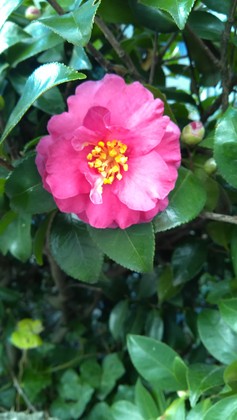
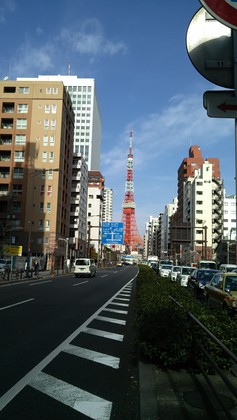
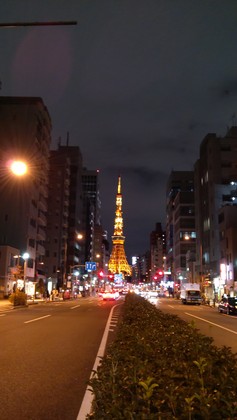
そのため、暗い場所ではきちんとISO感度を高めに設定しておいた方が良いです。(もちろん、ISO感度を上げると、デジタルノイズが載りやすくなるので、その点は考慮してバランスを取る必要がありますが。) 4:タイマー 4番目はタイマー設定についてです。タイマーは、「2秒」「5秒」「10秒」の3種類で設定できるのですが、これが少し惜しい。なぜなら、このタイマー設定が適用できるのは、リアカメラで撮影したときのみで、自分撮りをするためのフロントカメラではタイマー設定をすることができません。
女性ユーザーも取り込んでいくのであれば、自分撮り用途も考慮して、次のモデルでは「HTC J butterfly」のようにフロントカメラでもタイマー設定できるようになることを期待します。 5:画質調整 5番目は画質調整についてです。「白黒反転」「ソラライズ」「ポスタライズ」「アクア」「モノクロ」「エンボス」「セピア」の7種類から選べますが、効果適用後の見本を見ながら、撮影時の画質調整を選択できる点はわかりやすくて良いと思います。
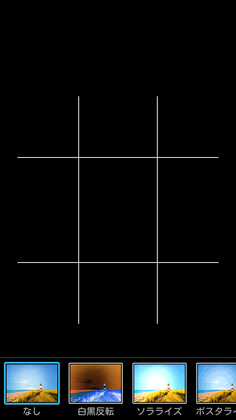
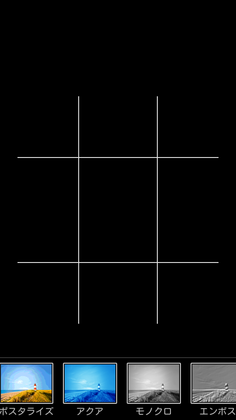
6:グリッド表示 最後はグリッド表示です。先程のスクリーンショットにも表示されていますが、グリッド表示をさせることができるので、撮影時に構図(日の丸構図、三分割構図)を決める際に便利です。良くを言えば、二分割構図のグリッドも選択表示できるとなお良かったと思います。
2012年12月17日
 前回のエントリーから日が空いてしまいましたが、AppComing様から12/8に「STREAM Softbank 201HW」を2週間お借りすることができましたので、今回は「SoftBank 4G(AXGP)」回線の速度に焦点を当てて、紹介します。

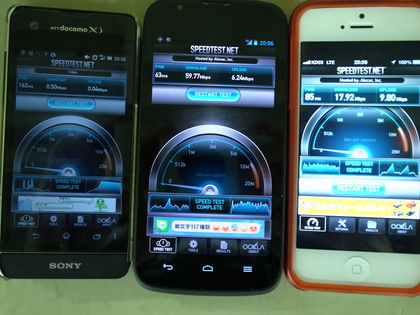
 今回は「STREAM(Softbank)」と比較する対象として、「iPhone5(au)」と「Xperia SX(docomo)」の速度も同時に測定しています。

 まず、「さいたま新都心駅」高崎線・宇都宮線ホームでの測定結果です(駅ホームの画像が90度回転してしまうのは、このブログの仕様です。見辛くてすいません。)。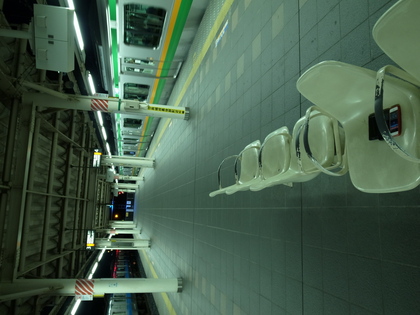
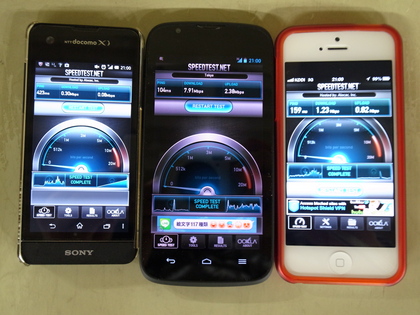
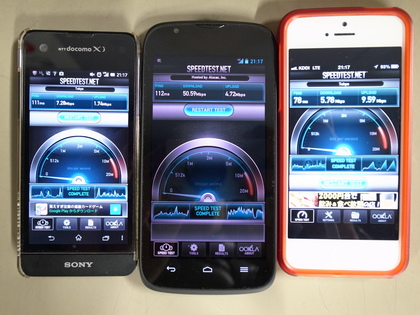
次に、「赤羽駅」高崎線・宇都宮線ホームでの測定結果です。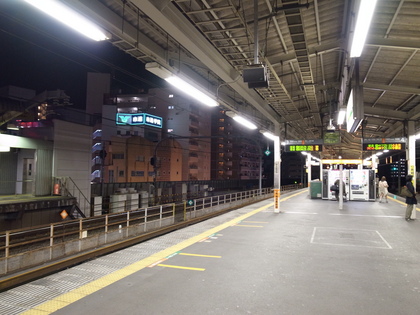
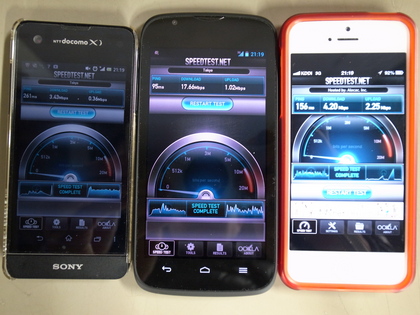
最後に、「池袋駅」山手線ホームでの測定結果といきたいところですが、残念ながらAXGP、au LTE、Xiのいずれの電波もつかむことが出来ませんでしたので、3Gのみの計測となります。
 結果を見ていただければ一目瞭然なのですが、AXGPは圧倒的に速いです。ここまで他社のLTEと大差がつくとは思いませんでした。

 もちろん、ユーザーの数が少ないからという側面もありますが、「STREAM」でホームページを開いても、すぐにページ全体やページ内の画像を表示してくれるので、ストレスが全くと言って良いほど有りません。本当に快適です。

 以前「iPhone3GS」や「iPhone4」をSoftbank回線で使用していたときは、応答速度が遅すぎて全く使い物にならない場面に多々遭遇し、その結果として「iPhone4S」からauにキャリアを変更したことがあるので、正直Softbank回線には全く期待していなかったのですが、タッチ・アンド・トライイベント外で実際に使用してこのような速度をたたき出し、しかも実際のブラウジングも快適というのは予想外でした。
 (なお、テザリングは今回は試していません。テザリングオプションを自分で契約する必要ありますので。)

 ただし、AXGPのエリアはそこまで広くはないという印象です。「さいたま新都心」から「池袋」まで、高崎線と埼京線に乗りながら、AXGPにつながり続けるかを確認していましたが、所々でアンテナが1本まで落ち込むことが頻繁にあり、「蕨」付近で一端3Gになり、「赤羽」の直前でも3Gになりました。こうした切り替えが発生して、時々つながらなくなりました。ただ、その切り替えのスピードは「iPhone5」のau LTEとau 3Gとの切り替えスピードよりは速かったです。

 第2回目の今回は「速度」を中心にご紹介しましたが、第3回目はカメラ機能を中心にご紹介したいと思います。
カレンダー
プロフィール
平日は川崎市民、週末はさいたま市浦和区民のApple製品とスマートフォンが大好きな札幌生まれのコンサドーレサポーター。現在はコンサドーレのことよりも、Apple製品とAndroid端末を中心としたデジタルガジェットネタがメイン。
最新のエントリー
月別アーカイブ
リンク集
コメント
検索